
Eine Shopify-Verkaufsaktion automatisch mit einem Tag starten

Eine Aktion durchzuführen sollte so einfach sein wie ein Datum zu setzen. Mit DateCue und einem Verkaufsstart-Metafeld erscheint der „on-sale"-Tag auf jedem Produkt in dem Moment, in dem Ihre Promotion beginnt — kein nächtliches Einloggen, keine Bulk-Bearbeitung, keine Tabelle.
Tags sind der Schlüssel zu automatischen Sale-Kollektionen
Mit den automatisierten Kollektionen von Shopify können Sie jedes mit „on-sale" getaggte Produkt in einem speziellen Sale-Bereich anzeigen. Die Herausforderung ist, den Tag im richtigen Moment auf die Produkte zu bringen und ihn wieder zu entfernen, wenn die Aktion endet. DateCue handhabt beide Seiten.
Diese Anleitung behandelt den Start. Für das automatische Beenden des Verkaufs siehe Eine Shopify-Verkaufsaktion automatisch beenden und Tags bereinigen.
Schritt 1: Das Verkaufsstart-Metafeld erstellen
Gehen Sie zu Einstellungen → Benutzerdefinierte Daten → Produkte und erstellen Sie:
- Namespace und Schlüssel:
custom.sale_start - Typ: Datum und Uhrzeit (wenn Sie stundengenaues Timing benötigen) oder Datum
Setzen Sie dieses Metafeld auf jedem Produkt, das Teil Ihrer kommenden Aktion ist.
Schritt 2: Die Sale-Kollektion erstellen
Gehen Sie im Shopify-Admin zu Produkte → Kollektionen → Kollektion erstellen. Stellen Sie sie auf Automatisiert mit der Regel: Produkt-Tag → ist gleich → on-sale. Speichern. Diese Kollektion füllt sich selbst, sobald Produkte den Tag erhalten.
Schritt 3: Den DateCue-Workflow einrichten
Zeitpunkt: Am Datum
Aktion: Tag hinzufügen → on-sale
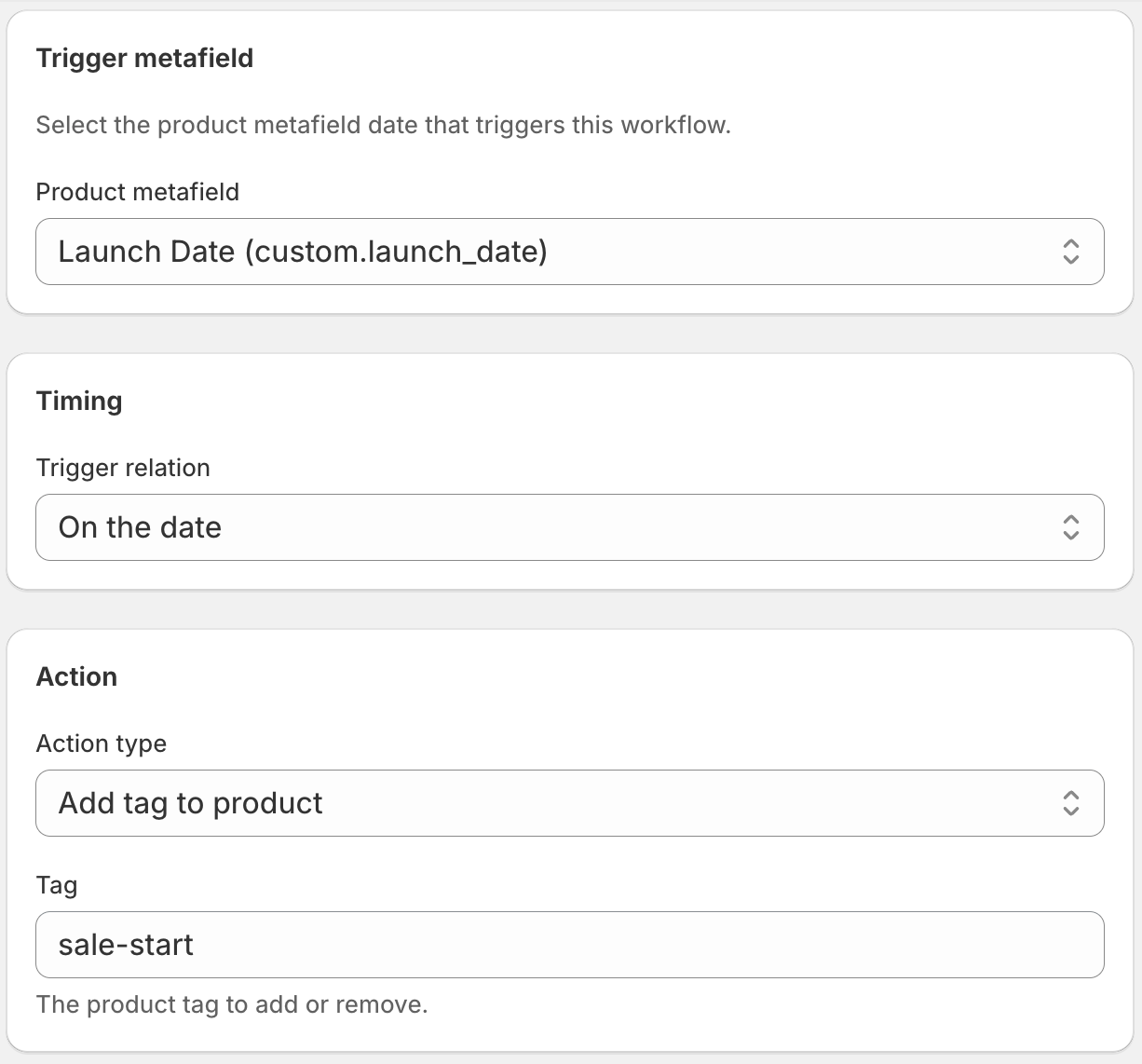
Wenn Ihr Verkaufsdatum erreicht ist, taggt DateCue jedes Produkt, dessen custom.sale_start auf dieses Datum gesetzt ist. Sie erscheinen sofort in Ihrer Sale-Kollektion.
Unterschiedliche Verkaufsdaten pro Produkt setzen
Nicht alle Produkte gehen zur gleichen Zeit in den Verkauf? Kein Problem — der Workflow feuert pro Produkt, nicht pro Charge. Setzen Sie auf jedem Produkt einen anderen Wert für custom.sale_start, und DateCue taggt jedes einzelne genau dann, wenn seine individuelle Promotion beginnt.
Kombination mit dem Sale-Badge Ihres Themes
Viele Shopify-Themes zeigen ein „Sale"-Badge auf Produkten, die mit einem bestimmten Schlüsselwort getaggt sind. Prüfen Sie Ihre Theme-Dokumentation — wenn das Badge durch einen Tag ausgelöst wird (üblich in Themes wie Dawn), verwenden Sie denselben Tag-Namen im DateCue-Workflow statt „on-sale".
💡 Preisänderungen sind separat: DateCue fügt den Tag hinzu — es ändert nicht den Preis des Produkts. Ihre tatsächliche Sale-Preisgestaltung sollte über den Vergleichspreis von Shopify oder einen Rabattcode erfolgen. Der Tag-Workflow handhabt die Sichtbarkeit (die Sale-Kollektion, alle Theme-Badges), während Sie die Preisgestaltung direkt in Shopify kontrollieren.
Häufig gestellte Fragen
Kann ich das für einen shopweiten Verkauf nutzen?
Ja. Setzen Sie das Metafeld custom.sale_start auf allen Produkten, die Sie einbeziehen möchten, und sie werden alle gleichzeitig getaggt. Für sehr große Kataloge verarbeitet DateCue Produkte in Chargen nach seinem regulären Zeitplan, sodass zwischen dem ersten und dem letzten getaggten Produkt einige Minuten liegen können.
Aktualisiert sich die Sale-Kollektion sofort?
Shopify aktualisiert die Mitgliedschaft von Smart Collections innerhalb weniger Minuten nach einer Tag-Änderung. DateCue prüft jede Minute, sodass der Tag pünktlich angewendet wird und die Kollektion kurz danach folgt.
Was, wenn mein Verkauf um Mitternacht startet?
Verwenden Sie ein Datum-und-Uhrzeit-Metafeld und setzen Sie den Wert auf Mitternacht am Verkaufstag in der Zeitzone Ihres Shops. DateCue feuert den Workflow, sobald dieser Moment beim nächsten Prüfzyklus überschritten wird (innerhalb einer Minute).
Wie beende ich die Aktion automatisch?
Erstellen Sie ein zweites Metafeld custom.sale_end und einen zweiten Workflow, der den „on-sale"-Tag an diesem Datum entfernt. Vollständige Anleitung: Eine Shopify-Verkaufsaktion automatisch beenden und Tags bereinigen.
Was kostet DateCue?
DateCue ist für bis zu 100 Produkt-Cues pro Monat lebenslang kostenlos. Bezahlte Pläne beginnen bei 9 $/Monat (Starter: 10.000 Cues) und reichen bis 19 $/Monat (Scale: 100.000 Cues, plus Webhooks). Alle bezahlten Pläne enthalten einen kostenlosen Test von 14 Tagen.
Sparen Sie sich das nächtliche Login am Verkaufstag.
Kostenlos für einen Workflow. Workflow für Verkaufsende auf Starter (9 $/Monat) hinzufügen.
Kostenlos auf Shopify installierenKostenlos: 1 Workflow, 50 Produkte. Starter: 3 Workflows für 9 $/Monat.