
Halten Sie Ihre Shopify-Neuheiten-Kollektion immer frisch

Die meisten Neuheiten-Kollektionen sind eine Lüge. Produkte von vor Monaten liegen direkt neben den dieswöchigen Releases, weil niemand daran gedacht hat, sie zu entfernen. Hier ist ein Zwei-Workflow-System, das die Kollektion ehrlich hält — automatisch.
Das Problem mit manueller Neuheiten-Verwaltung
Eine Neuheiten-Kollektion akkurat zu halten erfordert zwei Aktionen pro Produkt: hinzufügen, wenn es gelauncht wird; entfernen, wenn es nicht mehr neu ist. In der Praxis passiert das Hinzufügen (manchmal), das Entfernen fast nie. Das Ergebnis ist eine Kollektion, die mit der Zeit bedeutungslos wird.
Die Lösung ist, beide Aktionen mit datumsbasierten Auslösern zu automatisieren. DateCue tut genau das anhand eines Launch-Datum-Metafelds an jedem Produkt.
Wie das System funktioniert
Das Ganze läuft auf einem Metafeld: custom.launch_date. Zwei DateCue-Workflows beobachten dieses Metafeld:
- Workflow 1: Wenn das Launch-Datum eintrifft → Tag „new-arrival" hinzufügen
- Workflow 2: 30 Tage nach dem Launch-Datum → Tag „new-arrival" entfernen
Die Smart-Kollektions-Regel von Shopify fasst alle Produkte mit dem Tag „new-arrival" zusammen und entfernt Produkte, die den Tag verlieren. Ihre Kollektion ist immer akkurat, immer aktuell.
Schritt 1: Das Metafeld erstellen
Gehen Sie zu Einstellungen → Benutzerdefinierte Daten → Produkte und erstellen Sie:
- Namespace und Schlüssel:
custom.launch_date - Typ: Datum oder Datum und Uhrzeit
Setzen Sie das auf jedem Produkt, das Sie durch die Neuheiten rotieren möchten.
Schritt 2: Die Smart-Kollektion erstellen
Gehen Sie zu Produkte → Kollektionen → Kollektion erstellen. Stellen Sie sie auf Automatisiert und fügen Sie die Regel hinzu: Produkt-Tag → ist gleich → new-arrival. Speichern. Diese Kollektion füllt sich selbst, sobald Produkte den Tag erhalten.
Schritt 3: Die beiden DateCue-Workflows
Workflow 1 — Tag beim Launch hinzufügen:
Zeitpunkt: Am Datum
Aktion: Tag hinzufügen → new-arrival
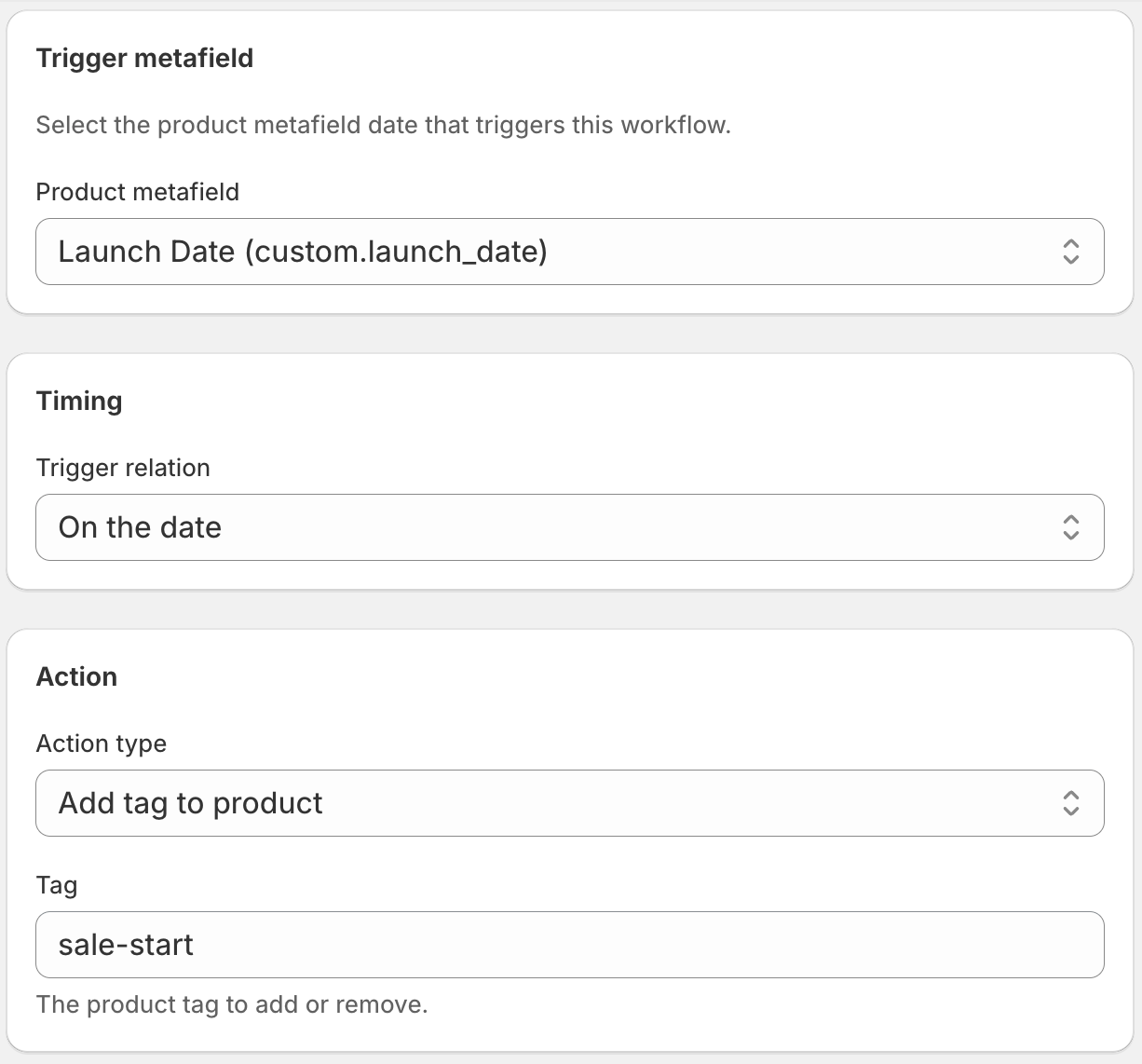
Workflow 2 — Tag 30 Tage später entfernen:
Zeitpunkt: 30 Tage nach dem Datum
Aktion: Tag entfernen → new-arrival
Sobald beide Workflows aktiv sind, fassen Sie die Neuheiten-Kollektion nie wieder an. Produkte fließen am Launch-Tag hinein und 30 Tage später wieder hinaus — alles ohne manuelle Eingriffe.
Das Frischefenster anpassen
30 Tage sind ein guter Standard, aber passen Sie ihn an die Release-Kadenz Ihres Shops an. Ein Shop, der wöchentlich neue Produkte launcht, verwendet vielleicht 14 Tage. Ein Shop mit selteneren Drops vielleicht 60 Tage. Ändern Sie den Versatz auf Workflow 2 so, dass er zur Bedeutung von „neu" für Ihre Kunden passt.
💡 Funktioniert neben manuellem Produktstatus: DateCue verwaltet nur den Tag — es ändert keinen Produktstatus. Wenn ein Produkt an seinem Launch-Datum noch im Entwurf ist, erhält es den Tag, erscheint aber erst in einer kundenseitigen Kollektion, wenn Sie es aktiv schalten. Kombinieren Sie diesen Workflow mit einem Publish-am-Launch-Datum-Workflow, um beides automatisch zu erledigen.
Häufig gestellte Fragen
Was ist mit bestehenden Produkten, die in Neuheiten erscheinen sollen?
Setzen Sie deren custom.launch_date-Metafeld auf ein Datum in der Vergangenheit innerhalb Ihres Frischefensters. Wenn Ihr Fenster zum Beispiel 30 Tage ist und ein Produkt vor 10 Tagen gelauncht wurde, setzen Sie das Datum auf 10 Tage zurück. DateCue sieht, dass das Datum den „Am Datum"-Auslöser bereits passiert hat, aber den „30 Tage nach"-Auslöser noch nicht, und fügt den Tag bei der nächsten Synchronisierung hinzu.
Können beide Workflows dasselbe Metafeld verwenden?
Ja. Das ist das Design. Ein Metafeld, zwei Workflows, unterschiedliche Zeitversätze. DateCue bewertet jeden Workflow unabhängig, sodass der Hinzufügen-Workflow am Tag 0 auslöst und der Entfernen-Workflow am Tag 30 vom selben Datumswert aus.
Was passiert mit Produkten, die vor Einrichtung dieses Systems gelauncht wurden?
Produkte ohne gesetztes custom.launch_date-Metafeld werden von beiden Workflows ignoriert. Sie werden nicht berührt. Um bestehende Produkte ins System zu bringen, setzen Sie das Metafeld rückwirkend.
Funktioniert das mit manuellen Kollektionen?
Nein. Manuelle Kollektionen reagieren nicht automatisch auf Tag-Änderungen. Sie benötigen eine automatisierte (Smart-)Kollektion mit einer Tag-Regel, damit das ohne manuelle Eingriffe funktioniert. Falls Sie derzeit eine manuelle Kollektion verwenden, können Sie sie konvertieren oder eine neue automatisierte daneben erstellen.
Was kostet DateCue?
DateCue ist für bis zu 100 Produkt-Cues pro Monat lebenslang kostenlos. Bezahlte Pläne beginnen bei 9 $/Monat (Starter: 10.000 Cues) und reichen bis 19 $/Monat (Scale: 100.000 Cues, plus Webhooks). Alle bezahlten Pläne enthalten einen kostenlosen Test von 14 Tagen.
Geben Sie Ihrer Neuheiten-Kollektion ein Gehirn.
Kostenlos installieren, einen Workflow erproben, dann den zweiten auf Starter freischalten.
Kostenlos auf Shopify installierenKostenlos: 1 Workflow. Starter: 3 Workflows für 9 $/Monat.